
Einen Kontakt anlegen
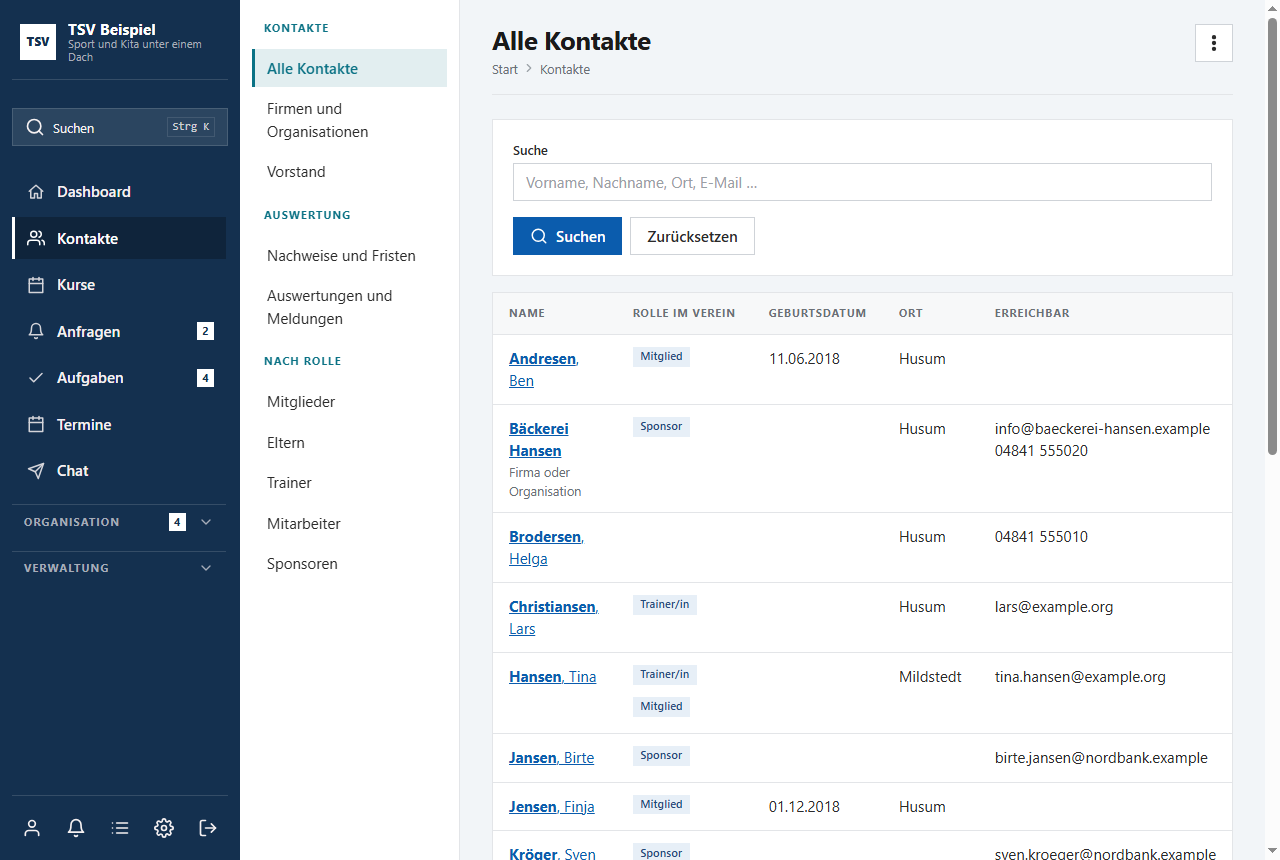
- Im Hauptmenü „Kontakte“ öffnen und auf „Neuer Kontakt“ klicken.
- Name, Geburtsdatum, Anschrift und E-Mail-Adresse eintragen. Pflicht ist nur der Name.
- Speichern. Auf der Kontaktseite über „Rolle hinzufügen“ festlegen, was die Person im Verein ist, etwa Mitglied, Trainerin oder Elternteil.
- Unter „Beziehungen“ Familien verbinden: bei einem Kind die Eltern eintragen. Eltern sehen dann in ihrem Bereich ihr Kind.
Example
Familie Hansen: Mutter Tina, Vater Lars und Tochter Mia. Mia bekommt die Rolle „Mitglied“. Bei Mia werden Tina und Lars als Eltern eingetragen. Meldet Tina sich später an, sieht sie Mias Kurse, Termine und Dokumente und kann Mia abwesend melden.
Kontakte aus Excel oder CSV übernehmen
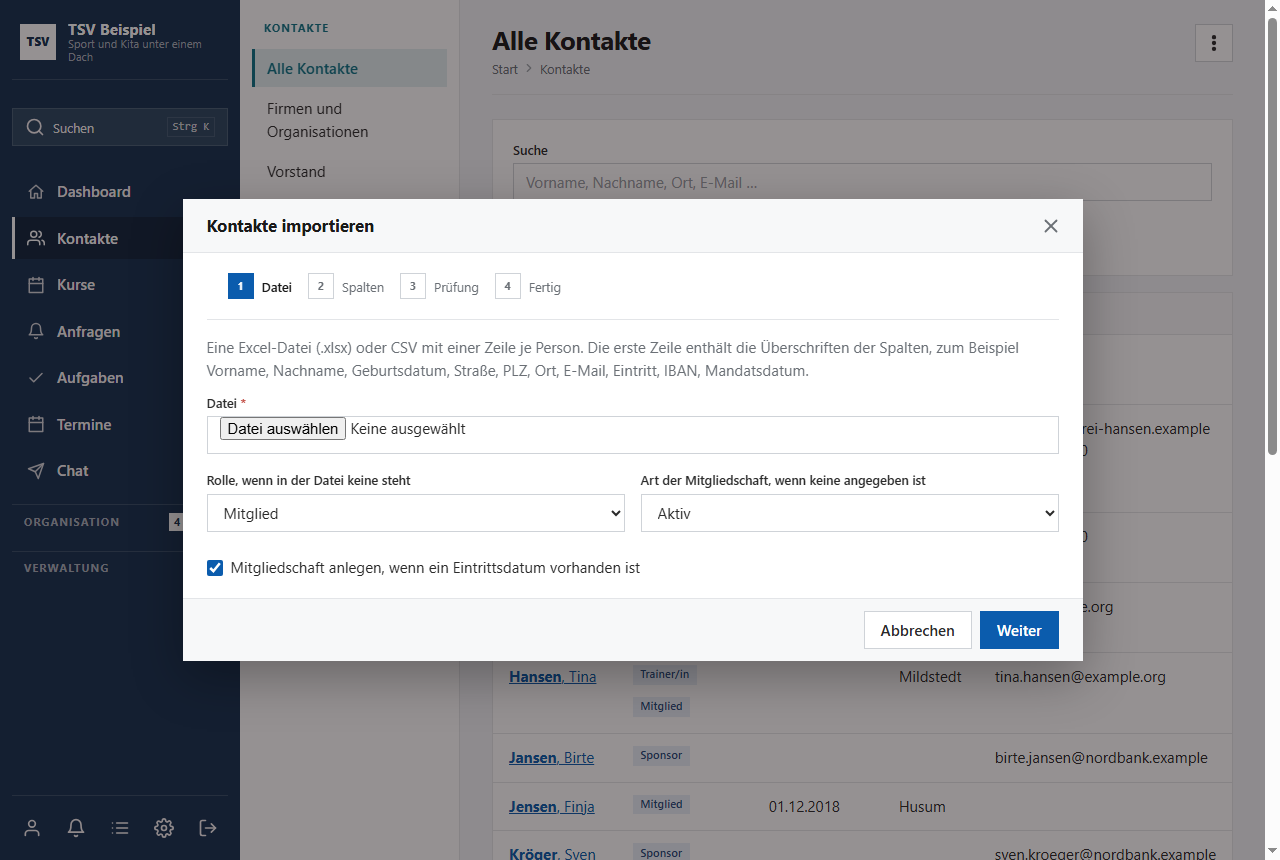
Eine vorhandene Mitgliederliste muss niemand abtippen. Der Import führt in vier Schritten durch die Datei.
- In der Kontaktliste auf „Importieren“ klicken.
- „Datei“: die Excel- oder CSV-Datei auswählen. Die erste Zeile enthält die Spaltenüberschriften.
- „Spalten“: zuordnen, welche Spalte der Datei welches Feld ist. Bekannte Überschriften wie „Vorname“, „Nachname“, „E-Mail“ erkennt der Import selbst.
- „Prüfung“: der Import zeigt, was neu angelegt wird, was schon vorhanden ist und welche Zeilen Fehler haben, bevor irgendetwas gespeichert wird.
- „Fertig“: übernehmen. Die Zusammenfassung nennt, wie viele Kontakte angelegt und wie viele übersprungen wurden.
Good to know: Importiert zuerst zehn Zeilen als Probe. Stimmen Umlaute, Datumsangaben und Zuordnung, folgt der Rest.
Archivieren statt löschen
Wer austritt, wird archiviert: der Kontakt verschwindet aus Listen und Auswahlfeldern, seine Belege und die Historie bleiben. Über „Archiv“ in der Kontaktliste lassen sich archivierte Kontakte anzeigen und wiederherstellen. Endgültiges Löschen und das Löschen nach Datenschutz stehen im Kapitel „Datenschutz“.