
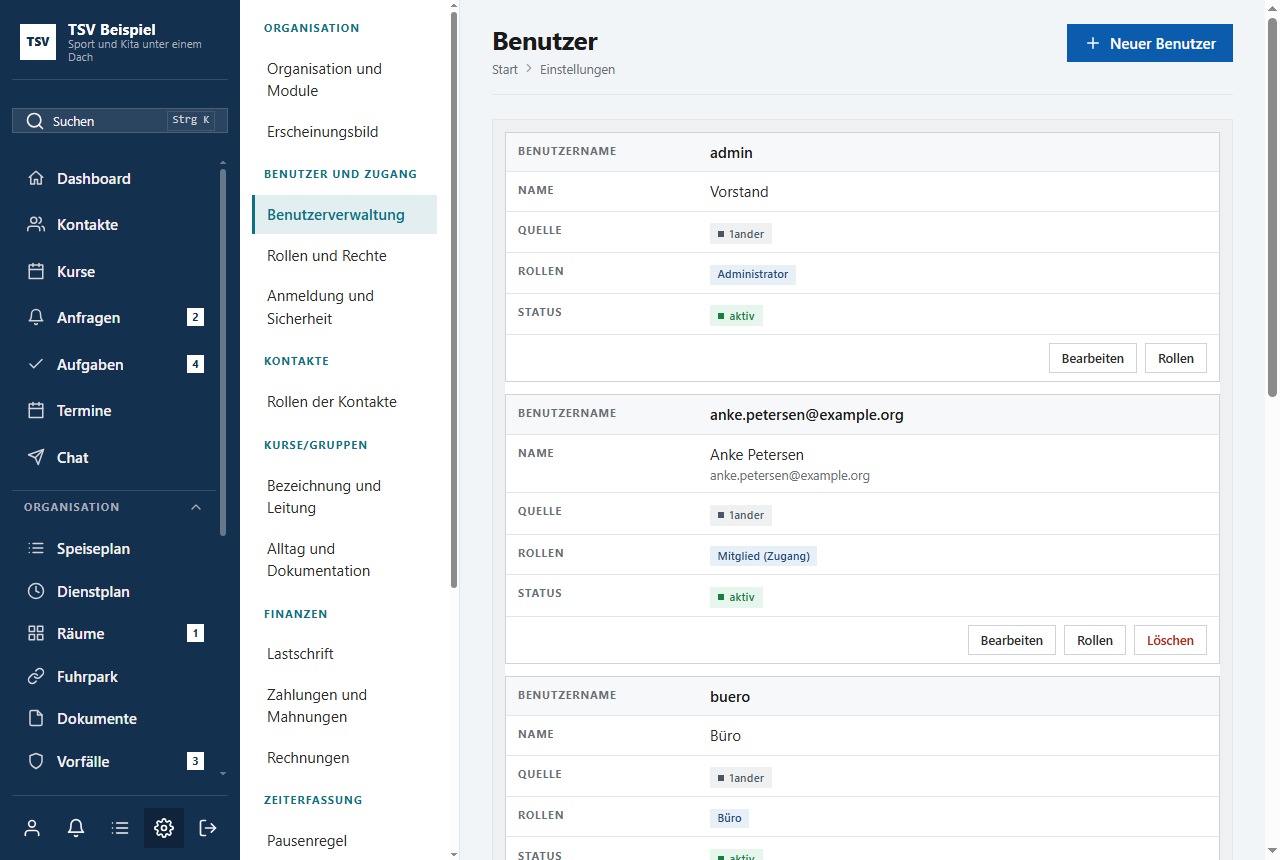
Jemandem einen Zugang geben
Ein Kontakt wird erst zum Benutzer, wenn ihr ihn einladet. Die E-Mail-Adresse ist der Anmeldename.
- Den Kontakt öffnen.
- In der Karte „Zugang“ auf „Zugang einladen“ klicken.
- Die Person bekommt eine E-Mail mit einem Link, über den sie ihr Passwort selbst festlegt. Ohne E-Mail-Versand zeigt die Plattform den Link zum Weitergeben an.
- „Zugang entziehen“ sperrt die Anmeldung wieder; der Kontakt bleibt.
Rollen und Rechte
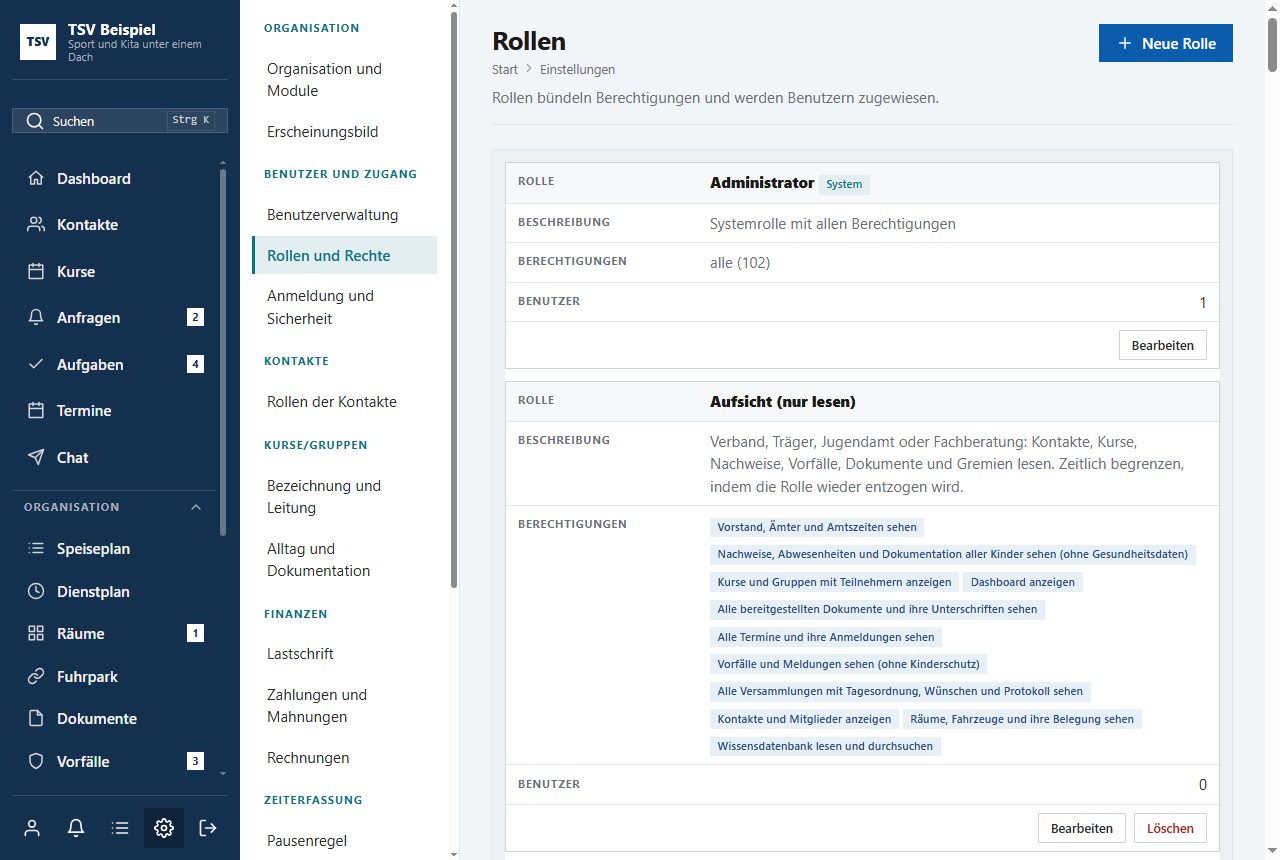
Rechte hängen an Rollen, nicht an einzelnen Personen. Jeder Bereich hat wenige, klar benannte Rechte: ansehen, bearbeiten, löschen, verwalten.
- Einstellungen → „Rollen und Rechte“ öffnen.
- Eine Rolle wählen oder eine neue anlegen.
- Die Rechte ankreuzen. Die Gruppen entsprechen den Bereichen im Menü.
- Speichern. Die Änderung gilt sofort, niemand muss sich neu anmelden.
Example
Die Kassenwartin bekommt die Rolle „Kassenwart“ mit den Rechten für Finanzen und dem Recht „Geldbeträge sehen“. Der Schwimmtrainer bekommt „Trainer“: er sieht seine Kurse und Teilnehmer, aber keine Beiträge und keine Kontostände.
Good to know: Geldbeträge sind ein eigenes Recht. Ohne dieses Recht zeigt die Plattform keine Euro-Beträge, auch nicht in Exporten oder über den KI-Zugang. Die einzige Ausnahme ist das eigene Konto im Bereich „Mein Verein“.
Anmeldung per E-Mail bestätigen
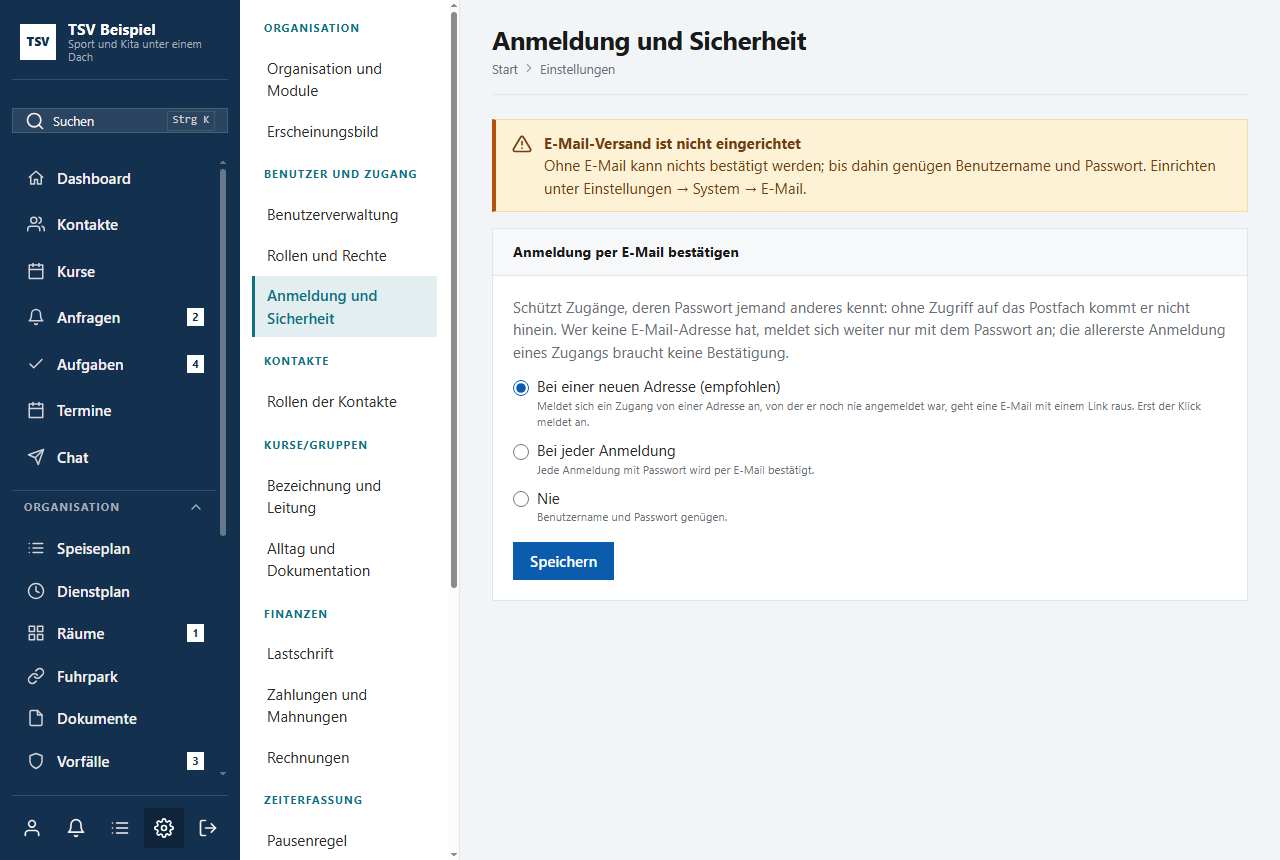
Meldet sich jemand von einer unbekannten Internetadresse an, reicht das Passwort allein nicht: die Plattform schickt eine E-Mail mit einem Link. Erst der Klick darauf meldet an. So nützt ein erratenes oder gestohlenes Passwort allein nichts.
- Einstellungen → „Anmeldung und Sicherheit“ öffnen.
- Unter „Anmeldung per E-Mail bestätigen“ wählen: „Bei einer neuen Adresse (empfohlen)“, „Bei jeder Anmeldung“ oder „Nie“.
- „Speichern“. Voraussetzung ist ein eingerichteter E-Mail-Versand (Einstellungen → „E-Mail“); solange er fehlt, zeigt die Seite einen Hinweis, und es genügen Benutzername und Passwort.
Example
Trainer Jens meldet sich abends zum ersten Mal vom Hallenbad-WLAN an. Er gibt Benutzername und Passwort ein und sieht „Bitte die Anmeldung bestätigen“. In seinem Postfach liegt eine E-Mail, er tippt auf den Link, und das wartende Fenster ist angemeldet. Zu Hause am nächsten Tag fragt die Plattform nicht mehr: die Adresse ist bekannt.