Name, Zeichen, Logo und Favicon
- Einstellungen → „Erscheinungsbild“ öffnen.
- Unter „Name und Zeichen“ den Anzeigenamen, einen Untertitel und ein Kürzel eintragen. Das Kürzel steht im Quadrat oben links, solange es kein Logo gibt.
- Ein Logo hochladen (PNG, JPG oder WebP). Es ersetzt das Kürzel in der Seitenleiste, auf der Anmeldeseite und auf der Website des Vereins.
- Ein Favicon hochladen: das kleine Symbol im Browser-Tab und auf dem Startbildschirm des Telefons.
- „Speichern“. Alle angemeldeten Benutzer sehen die Änderung beim nächsten Laden.
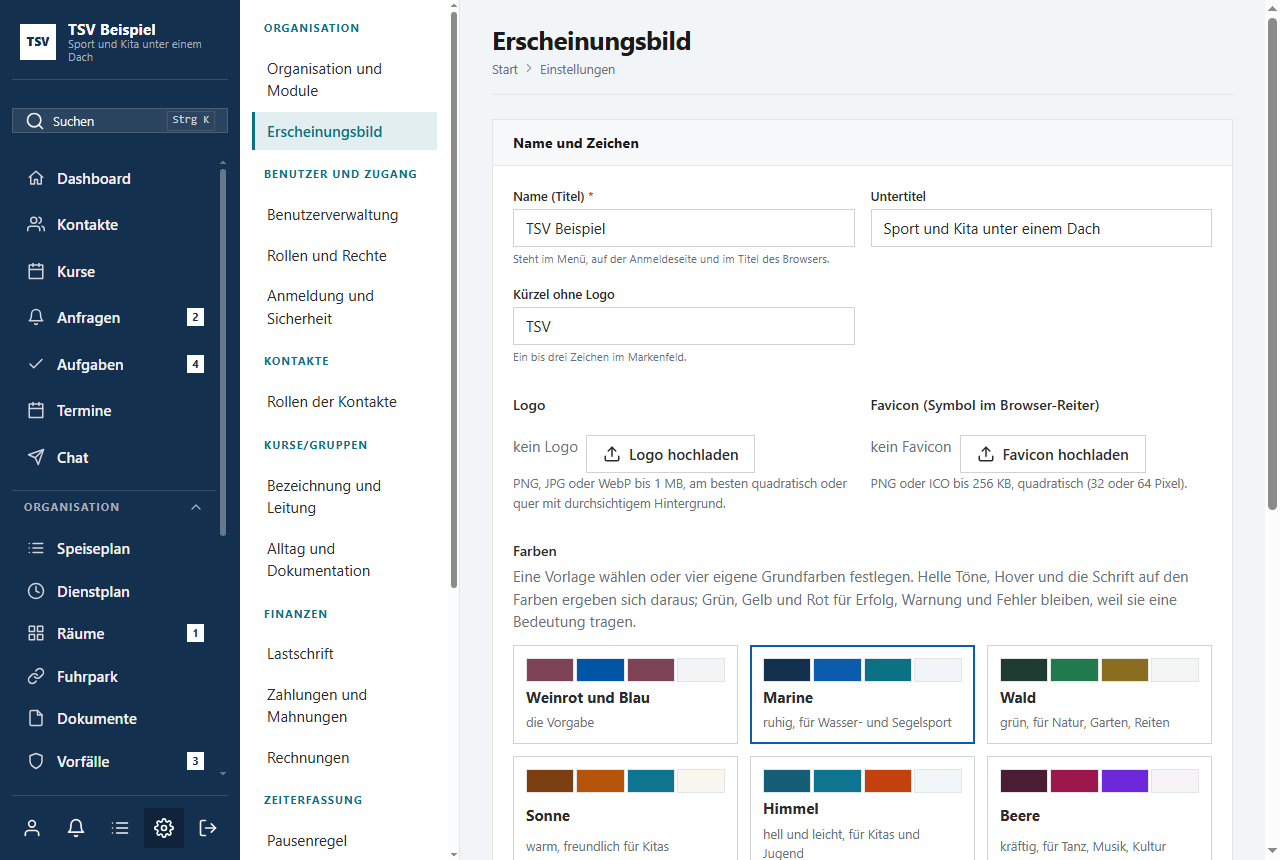
Farbthema wählen oder selbst festlegen
Neun fertige Vorlagen decken die häufigsten Vereinsfarben ab. Wer eigene Farben braucht, legt vier Grundfarben fest; alle Abstufungen (Flächen, Ränder, gedrückte Zustände) rechnet die Plattform daraus selbst.
- Eine Vorlage anklicken: die Vorschau zeigt Seitenleiste, Knöpfe und Hinweise sofort in den neuen Farben.
- Für eigene Farben die vier Felder ändern: Hauptfarbe (Knöpfe, Links), Akzent, Seitenleiste und Text.
- Auf die Karte „Lesbarkeit“ achten: sie warnt, wenn Schrift auf einer Farbe zu wenig Kontrast hat.
- „Speichern“.
Beispiel
Ein Verein in Weinrot und Weiß wählt die Vorlage, die dem am nächsten kommt, und setzt dann nur die Hauptfarbe auf das Rot aus dem Vereinswappen. Die Lesbarkeit meldet „in Ordnung“, also bleibt weiße Schrift auf den Knöpfen gut lesbar.
Gut zu wissen: Farben für Zustände (grün für erledigt, gelb für Achtung, rot für Fehler) bleiben fest. So bedeutet Rot überall dasselbe, egal wie euer Verein aussieht.
Sprache umstellen
Die Oberfläche gibt es auf Deutsch und Englisch. Jeder stellt seine Sprache selbst ein; sie gilt dann auf allen Geräten.
- Unten links auf das eigene Symbol klicken („Benutzer“).
- Im Reiter „Profil“ unter „Sprache“ die Sprache wählen.
- Die Seite lädt neu. Eigene Inhalte wie Namen, Kursbezeichnungen oder Beiträge werden nicht übersetzt.