Räume anlegen und buchen
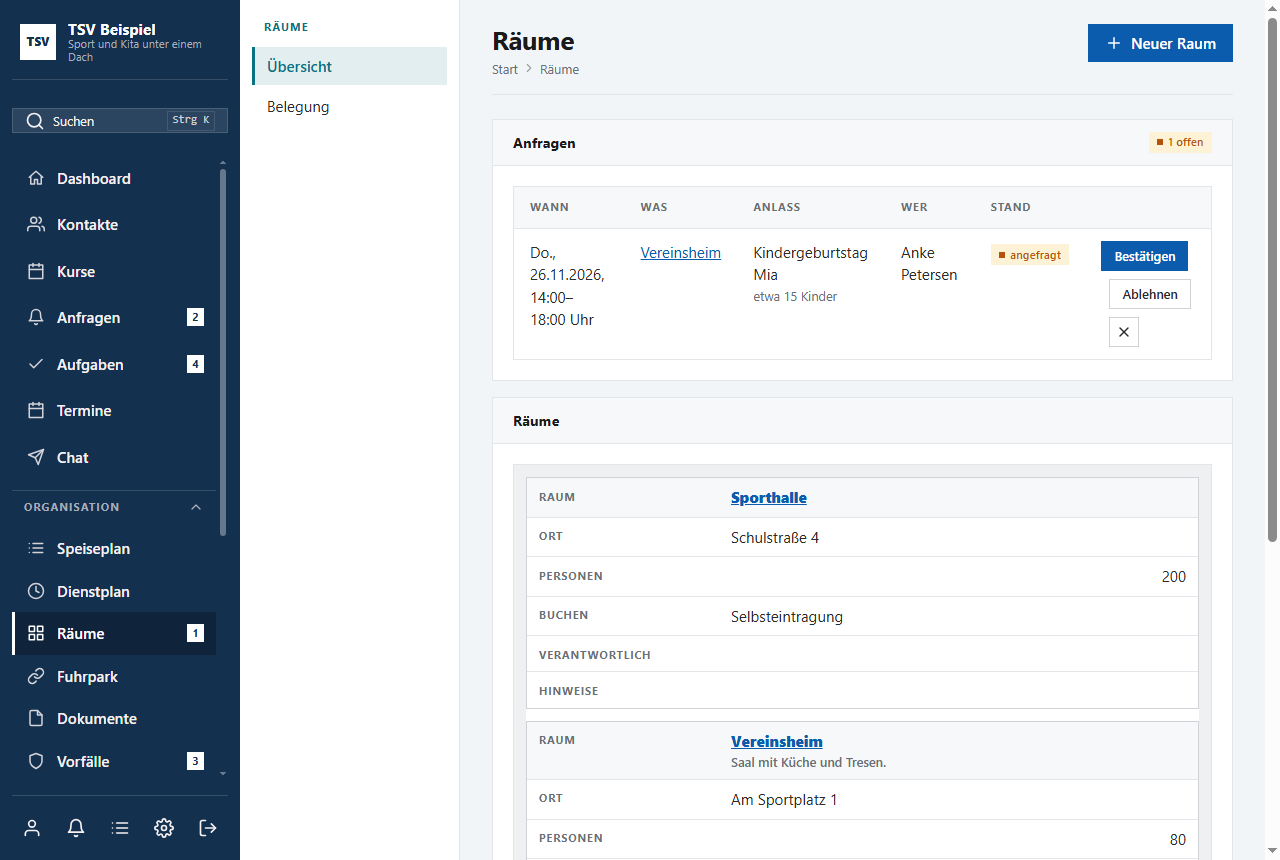
- „Räume“ öffnen und einen Raum oder Platz anlegen: Name, Ort, ob Buchungen bestätigt werden müssen.
- Unter „Belegung“ die Woche ansehen und in eine freie Zeit klicken, um zu buchen.
- Für wiederkehrende Buchungen im Buchungsdialog „Jede Woche wiederholen bis“ ausfüllen, etwa jeden Dienstag bis zu den Sommerferien. Sind einzelne Termine belegt, nennt die Plattform sie („Nicht alle Termine waren frei“).
- Anfragen stehen unter „Anfragen“: „Bestätigen“ oder „Ablehnen“ mit Begründung.
Gut zu wissen: Feste Kurszeiten belegen ihren Raum automatisch. Die Halle ist damit nie gleichzeitig für das Kinderturnen und eine Feier vergeben.
Plätze für Gäste
Soll ein Raum oder Platz auch von Nichtmitgliedern angefragt werden können, schaltet ihr ihn im Website-Modul für Gäste frei. Die Anfrage kommt über die Website, landet als Buchungsanfrage bei den Räumen, und der Gast bekommt die Zusage oder Absage per E-Mail. Mehr dazu im Kapitel „Die Website des Vereins“.
Fuhrpark und Fahrtenbuch
- „Fuhrpark“ öffnen und das Fahrzeug anlegen.
- Unter „Fahrer“ eintragen, wer fahren darf.
- Buchen wie einen Raum. Nach der Fahrt erinnert die Karte „Fahrten, die noch ins Fahrtenbuch müssen“ an den Eintrag mit Kilometerstand.