Einschalten und einrichten
- Das Modul „Website“ einschalten (Einstellungen → „Organisation und Module“).
- „Website“ → „Einstellungen“ öffnen, den Haken bei „Website einschalten“ setzen und Titel, Untertitel, die E-Mail-Adresse für neue Anfragen und den Text der Fußzeile eintragen.
- Unter „Was öffentlich erscheint“ festlegen, welche Kurse, Tarife und Räume gezeigt werden und ob freie Plätze genannt werden.
- Mit „Website öffnen“ das Ergebnis ansehen. Die Website liegt direkt unter der Adresse eurer Plattform, ihre Seiten darunter (etwa /angebot); die Anmeldung erreicht ihr dann unter /login oder über „Anmelden“ oben auf der Website. Farben, Logo und Name kommen aus dem Erscheinungsbild.
Seiten schreiben
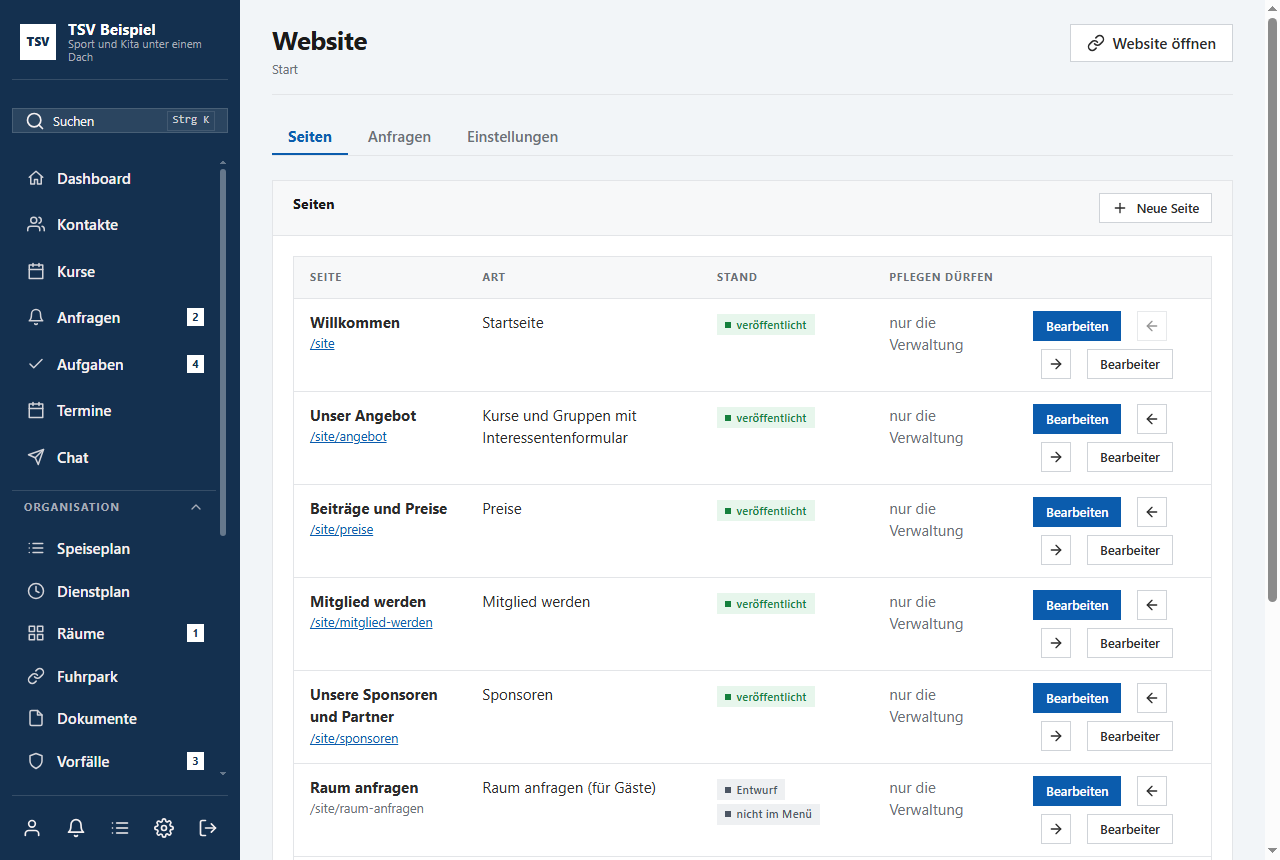
Die wichtigsten Seiten sind schon angelegt: Start, Angebot, Preise, Mitglied werden, Sponsoren, Raum anfragen, Kontakt, Impressum und Datenschutz. Impressum und Datenschutz müsst ihr mit euren Angaben füllen; sie sind Pflicht und stehen in der Fußzeile jeder Seite.
- Bei der Seite auf „Bearbeiten“ klicken.
- Den Text im Editor schreiben: Überschriften, Listen, Links und Bilder wie in einer Textverarbeitung.
- Den Haken bei „Veröffentlicht“ setzen und speichern. Ohne Haken bleibt die Seite ein Entwurf, den nur die Redaktion sieht. „Im Menü zeigen“ entscheidet, ob sie in der Navigation steht.
- Mit „Nach oben“ und „Nach unten“ die Reihenfolge im Menü ändern, mit „Neue Seite“ weitere Seiten anlegen.
Gut zu wissen: Seiten mit besonderer Art (Angebot, Preise, Sponsoren, Formulare) bestehen aus eurem Text und einem Teil, der aus der Plattform kommt. Ändert sich ein Kurs, stimmt die Website ohne weiteres Zutun.
Trainer und Gruppenleiter als Redakteure
- Bei der Seite auf „Bearbeiter“ klicken.
- Die Personen auswählen, die genau diese Seite pflegen dürfen.
- Sie sehen im Menü „Website“ nur ihre Seiten und können weder andere Seiten noch die Einstellungen ändern.
Beispiel
Die Schwimmsparte hat eine eigene Seite „Schwimmen“. Spartenleiterin Petra ist als Bearbeiterin eingetragen und stellt nach jedem Wettkampf zwei Sätze und ein Foto ein. Das Impressum und die Preise kann sie nicht ändern.
Angebot, Wartelisten und Anfragen
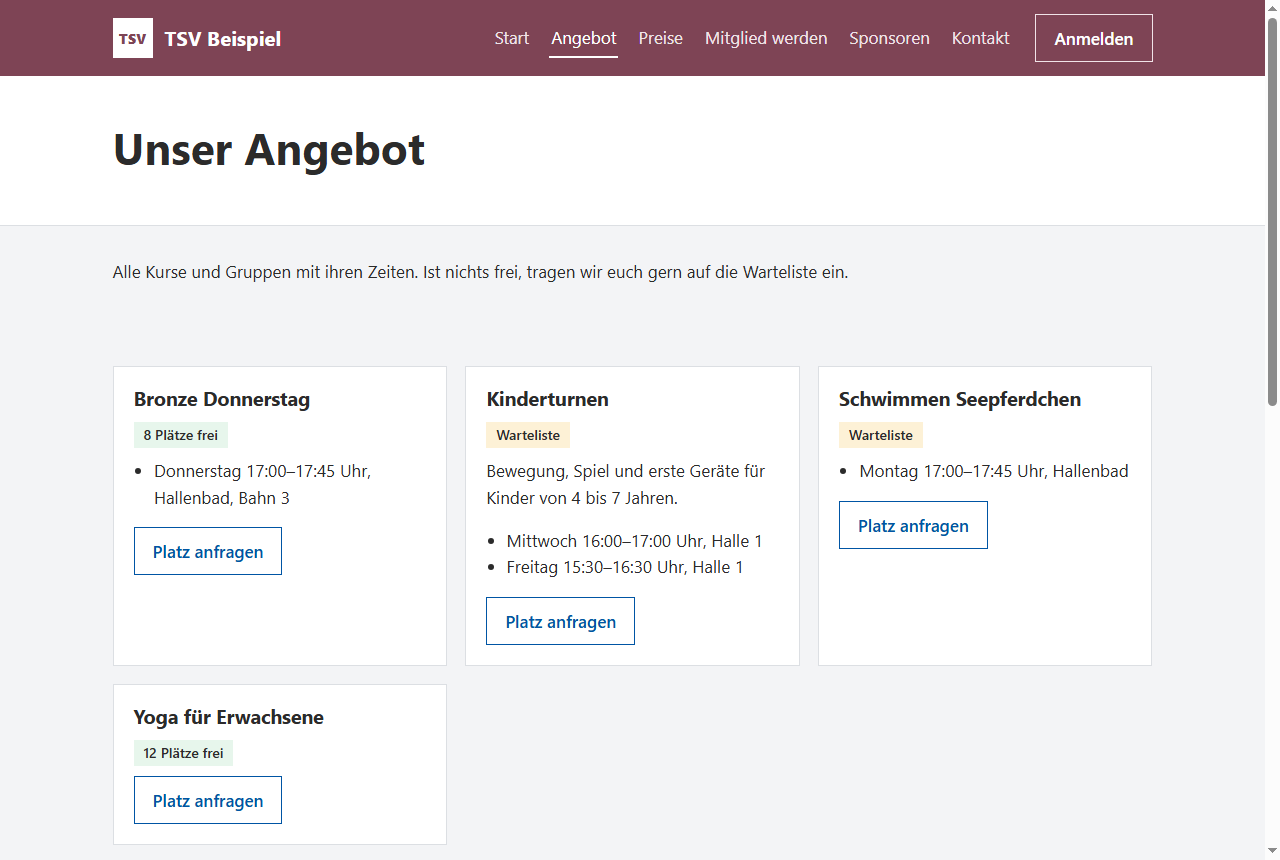
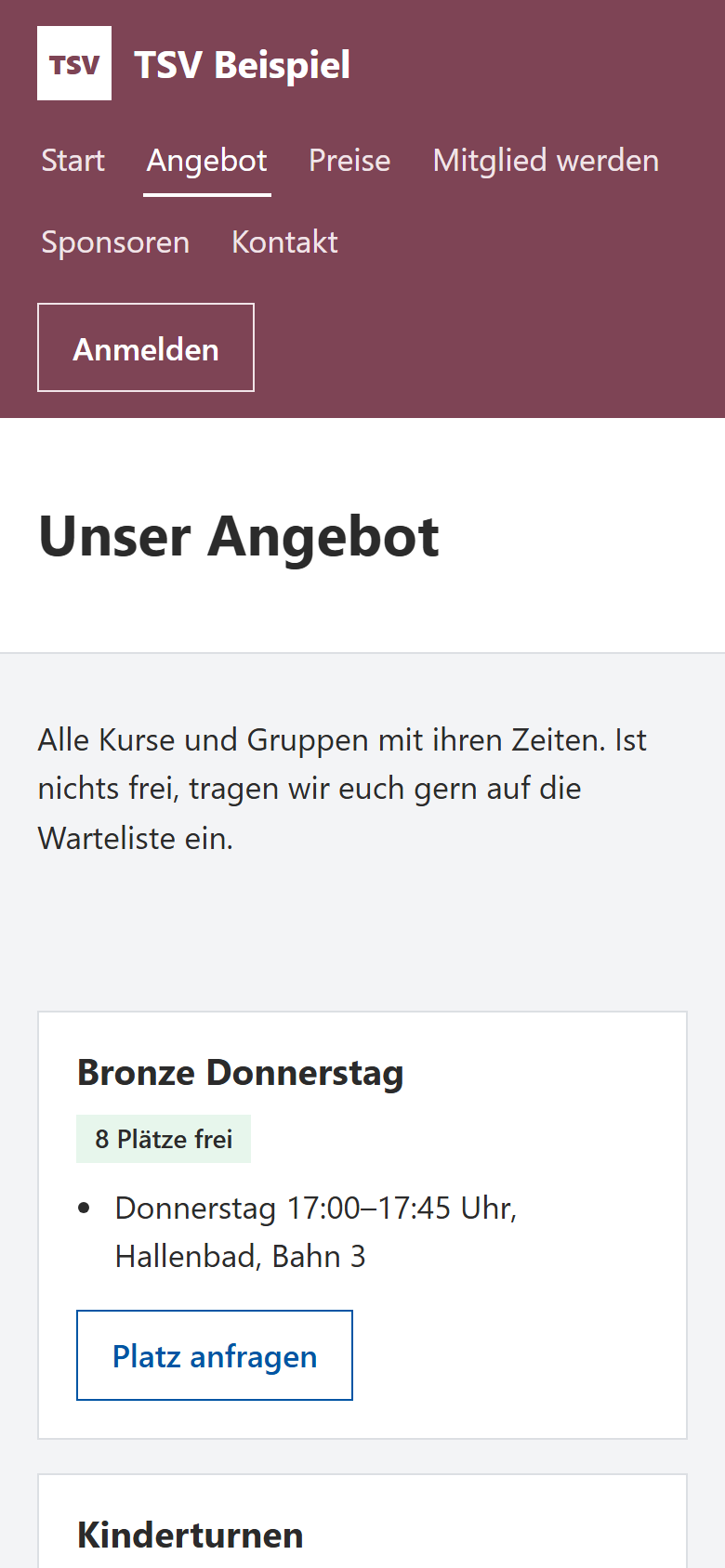
Die Seite „Angebot“ zeigt alle freigegebenen Kurse und Gruppen mit Zeiten, Ort und freien Plätzen. Bei jedem Kurs steht „Platz anfragen“; ist der Kurs voll, heißt das Schild „Warteliste“.
- Interessierte füllen das Formular aus: Name, Kontakt, bei Kindern das Geburtsdatum.
- Die Anfrage erscheint unter „Website“ → „Anfragen“ und als Zahl im Menü.
- „Kontakt anlegen“ macht aus der Anfrage einen Kontakt und setzt ihn auf die Warteliste der passenden Stufe.
- Den Stand der Anfrage auf erledigt setzen.
Mitglied werden, Preise, Sponsoren, Räume
„Mitglied werden“ ist ein Formular für die Mitgliedschaftsanfrage; die Anfrage landet wie oben bei „Anfragen“. Die Seite „Preise“ zeigt die Tarife, die ihr freigegeben habt. „Sponsoren“ listet die Firmen aus dem Netzwerk mit Logo. „Raum anfragen“ nimmt Buchungsanfragen von Gästen für freigegebene Räume und Plätze an.
Gut zu wissen: Die Formulare kommen ohne Captcha aus: ein unsichtbares Feld und eine Zeitprüfung halten Maschinen ab, dazu sind je Internetadresse nur wenige Anfragen pro Stunde möglich.